Apex Academy · 3 lépés
Automatizáció beállítási útmutató
Három lépés az AI által előkészített utókövetések aktiválásához. Minden piszkozat egy jóváhagyási sorban vár: semmi sem megy ki az egykattintásos jóváhagyásod nélkül.
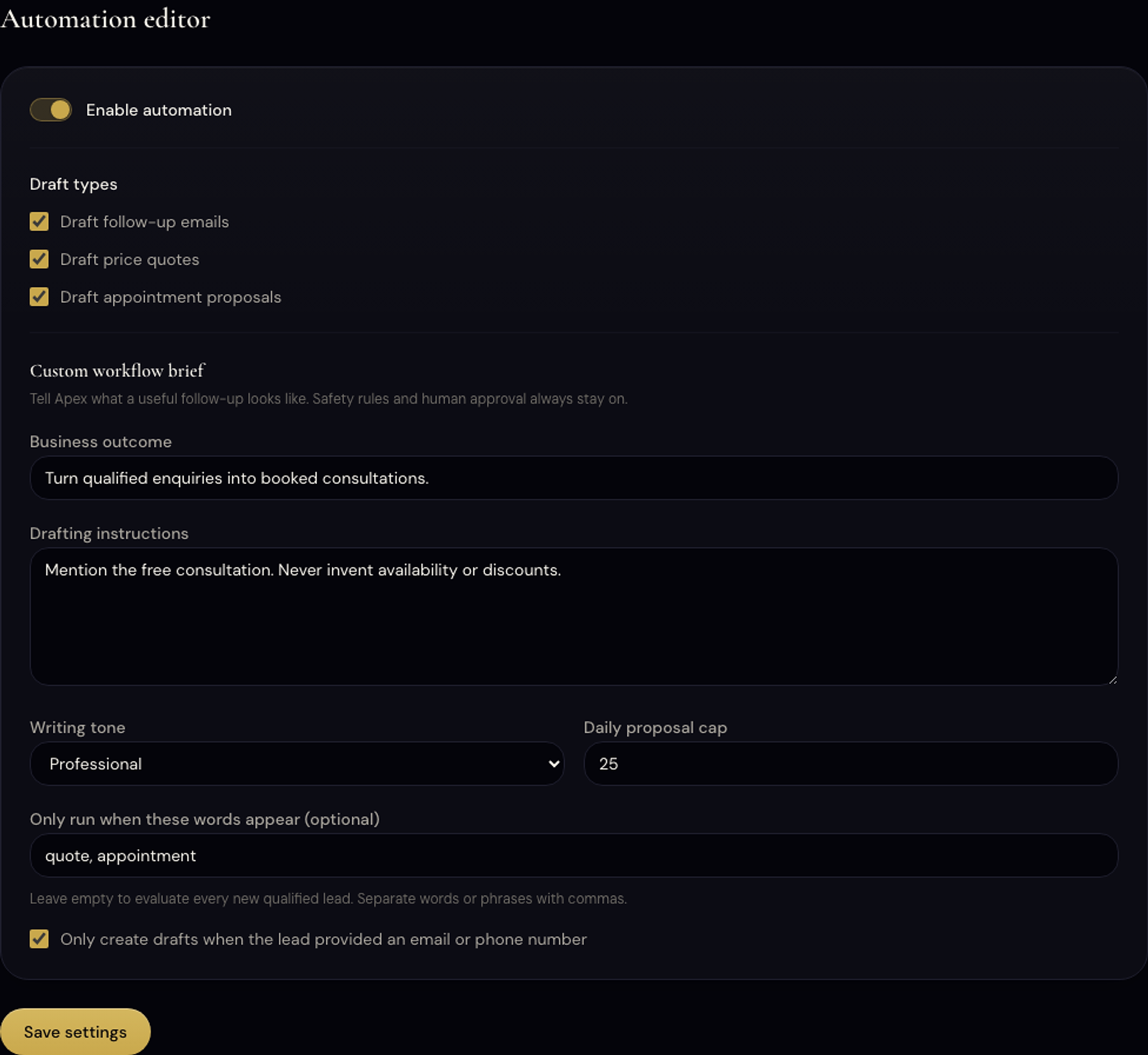
- 01
Kapcsold be az automatizációt és válaszd ki a piszkozattípusokat
Nyisd meg a /dashboard/products/automation oldalt. Kapcsold be az 'Automatizáció engedélyezése' kapcsolót.
Válaszd ki, milyen típusú piszkozatokat készíthet az Apex, ha új lead érkezik. A három lehetőség: utókövetési emailek (a jóváhagyásod után elküldve a leadnek), árajánlat-piszkozatok (a postaládádba irányítva a végső kezeléshez), és időpontjavaslat-piszkozatok (szintén a postaládádba).
Csak azokat kapcsold be, amelyek a vállalkozásodnak megfelelnek. Ezt bármikor megváltoztathatod.
Kész, ha ezt a lépést a saját fiókodban elmentetted és ellenőrizted.
- 02
A piszkozatok a Jóváhagyási sorban landolnak
Amikor a chatboton keresztül minősített lead érkezik, a rendszer elkészíti a kiválasztott utókövetési piszkozatokat, és elhelyezi azokat a /dashboard/automation sorban.
Nyisd meg a sort az egyes piszkozatok áttekintéséhez. A jóváhagyás előtt elolvashatod a teljes tartalmat, és szerkesztheted.
Kész, ha ezt a lépést a saját fiókodban elmentetted és ellenőrizted.
- 03
Jóváhagyás egy kattintással: semmi sem megy ki nélküled
Minden piszkozathoz tartozik egy Jóváhagyás és egy Elutasítás gomb. Az utókövetési email jóváhagyása elküldi azt a leadnek. Egy árajánlat vagy időpontjavaslat jóváhagyása a postaládádba irányítja.
Semmi sem küldődik ki automatikusan. Minden műveletet naplóz az Audit log, így mindig tudod, mi ment ki és mikor.
Ha elakadtál: Nem jelenik meg piszkozat? Indíts egy tesztet úgy, hogy elindítasz egy beszélgetést a chatbot widgeten keresztül, és elérhetőséget adsz meg. A sornak perceken belül frissülnie kell.
Kész, ha ezt a lépést a saját fiókodban elmentetted és ellenőrizted.
Most csináld meg a saját fiókodban
A dashboardon már a saját kódod és valódi beállításaid jelennek meg.