Apex Academy · 6 lépés
Chatbot beállítási útmutató
Kódolás nélkül végigvezetünk az üzleti adatok összegyűjtésétől az első, weboldaladon megjelenő éles beszélgetésig.
Valódi termékbemutató
Nézd végig a teljes onboardingot 30 másodpercben
Ez nem látványterv: a videó egy valódi Apex fiókot állít be az éles felületen.
WordPress telepítés
Tedd ki a chatbotot a weboldaladra 28 másodpercben
Valódi WordPress és WPCode felvétel: kód beillesztése, mentés, majd egy éles ügyfélkérdés ellenőrzése.
- 01
Készítsd elő ezt az 5 adatot
Írd össze a weboldalad linkjét, a foglalási linkedet, a nyitvatartást, a fő szolgáltatásokat vagy árakat és az 5-10 leggyakoribb ügyfélkérdést.
Nem kell tökéletesnek lennie. A hiányzó adatokat később bármikor hozzáadhatod.
Használd az alábbi mintát, ha nem tudod, hogyan kezdd.
Vállalkozás neve:
Weboldal:
Foglalási link:
Nyitvatartás:
Fő szolgáltatások és árak:
Gyakori kérdések:
Amit a chatbot soha ne ígérjen:
Ha elakadtál: Ha valamelyik válasz hiányzik, hagyd ki. Az első verziónak csak a gyakori kérdésekre kell pontosan válaszolnia és érdeklődőt rögzítenie.
Kész, ha ezt a lépést a saját fiókodban elmentetted és ellenőrizted.
- 02
Tanítsd meg a Tudásbázisban
Nyisd meg a Tudásbázist, és másold be az előző lépés adatait. Tényeket írj, ne reklámszlogeneket.
Ha megadtad a weboldalad URL-jét, indíts feltérképezést. Az Apex elolvassa a publikus szolgáltatás-, GYIK-, kapcsolat- és ároldalakat.
Mentsd el, majd várd meg a sikeres feldolgozást. Ezután a chatbot már ezt az anyagot használja.
Kész, ha ezt a lépést a saját fiókodban elmentetted és ellenőrizted.
- 03
Állítsd be a kinézetet, hangnemet és foglalási linket
A Megjelenés oldalon válaszd ki a világos, sötét vagy automatikus témát, a márkaszínt, a logót, a chatbot nevét és a nyitóüzenetet.
A Testreszabás oldalon add meg, hogy röviden vagy részletesen válaszoljon, milyen hangnemben beszéljen, mit kerüljön és mikor kérjen elérhetőséget.
Illeszd be a valódi foglalási vagy kapcsolatfelvételi linkedet. A chatbot ezt megosztja, de nem állítja, hogy foglalást véglegesített, ha a valódi rendszer nem igazolta vissza.
Kész, ha ezt a lépést a saját fiókodban elmentetted és ellenőrizted.
- 04
Teszteld valódi ügyfélkérdésekkel
Kérdezz rá a nyitvatartásra, árra, időpontfoglalásra, helyszínre, lemondásra és egy nehéz, ismeretlen kérdésre.
Jó válasz: csak ismert tényt mond, megosztja a valódi foglalási linket és szükség esetén elérhetőséget kér.
Ha téved vagy kitalál valamit, írd be a helyes szabályt a Tudásbázisba, mentsd el, és teszteld újra.
Kész, ha ezt a lépést a saját fiókodban elmentetted és ellenőrizted.
- 05
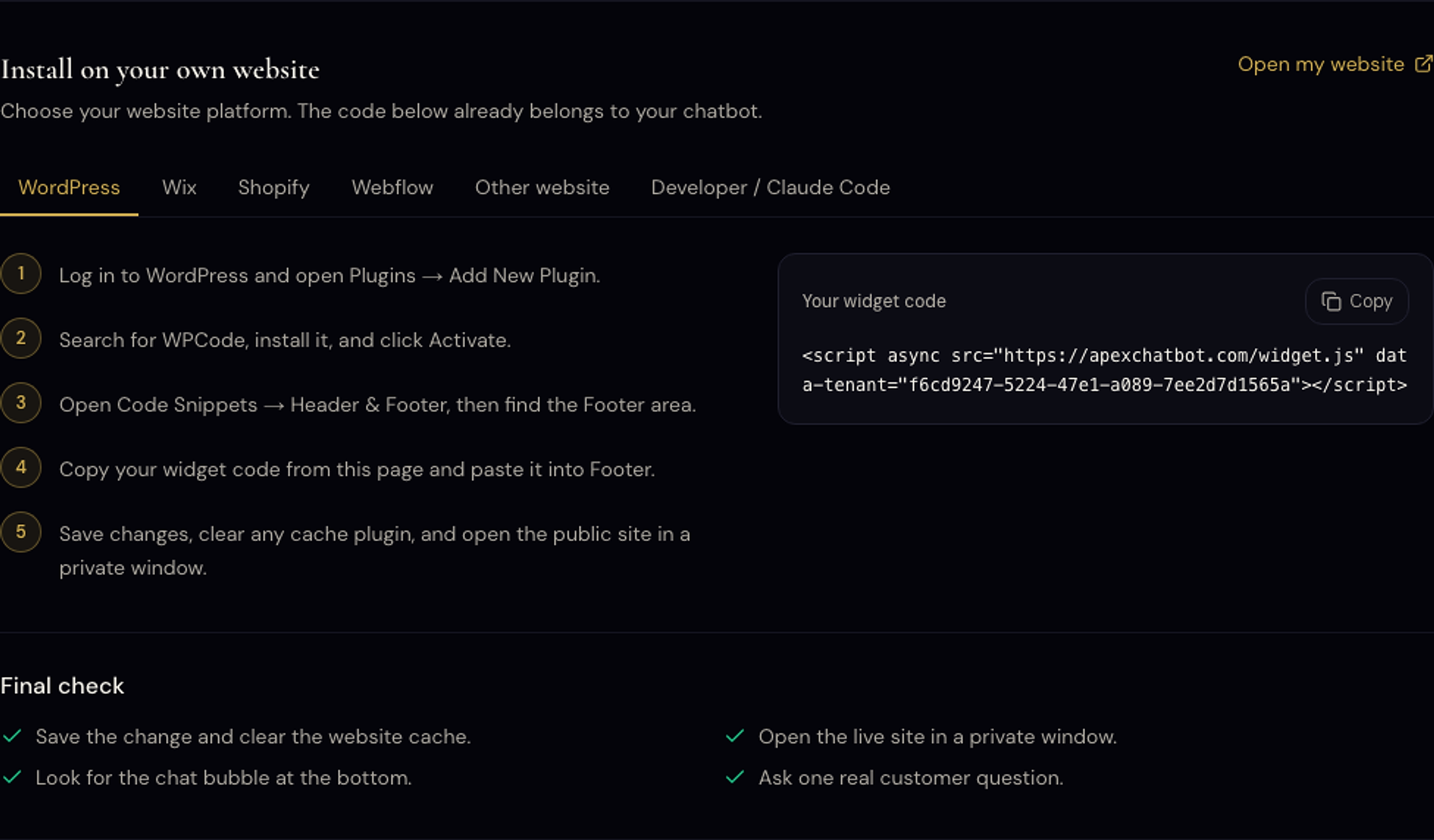
Telepítsd WordPressre vagy bármely weboldalra
A fenti telepítőben válaszd ki a weboldalad rendszerét. A saját, már kitöltött kódodat fogod látni, nem egy példa tenant azonosítót.
WordPressen a WPCode bővítmény Footer részébe, Wixben a Custom Code Body end részébe, Shopify-on a theme.liquid záró body tagje elé, Webflow-ban a Footer code mezőbe illeszd.
Mentsd vagy publikáld a módosítást, majd ürítsd a weboldal cache-ét, ha használsz cache bővítményt.
Ha elakadtál: Ha nem te kezeled az oldalt, másold ki a telepítő által generált Claude Code üzenetet vagy küldd el a kódot a fejlesztődnek.
Kész, ha ezt a lépést a saját fiókodban elmentetted és ellenőrizted.
- 06
Bizonyítsd az éles működést
Nyisd meg a publikus weboldalt privát ablakban, kattints a chatbuborékra, küldj üzenetet, majd adj meg teszt email-címet.
Ellenőrizd, hogy a beszélgetés és a lead megjelent-e a dashboardon. Beállított tulajdonosi értesítés esetén az email kézbesítési ideje a kapcsolt szolgáltatótól függ.
Csak akkor jelentsd be az ügyfeleknek, ha a mobilos és asztali teszt is sikerült.
Ha elakadtál: Ha a buborék hiányzik, ellenőrizd az engedélyezett domaint, a kód tenant azonosítóját, a cache-t és a hirdetésblokkolót.
Kész, ha ezt a lépést a saját fiókodban elmentetted és ellenőrizted.
Most csináld meg a saját fiókodban
A dashboardon már a saját kódod és valódi beállításaid jelennek meg.