Apex Academy · 4 lépés
Webshop beállítási útmutató
Állítsd be a boltot, add hozzá a valódi termékeket, válassz rendelési módot, és megosztás előtt adj le egy teljes tesztrendelést.
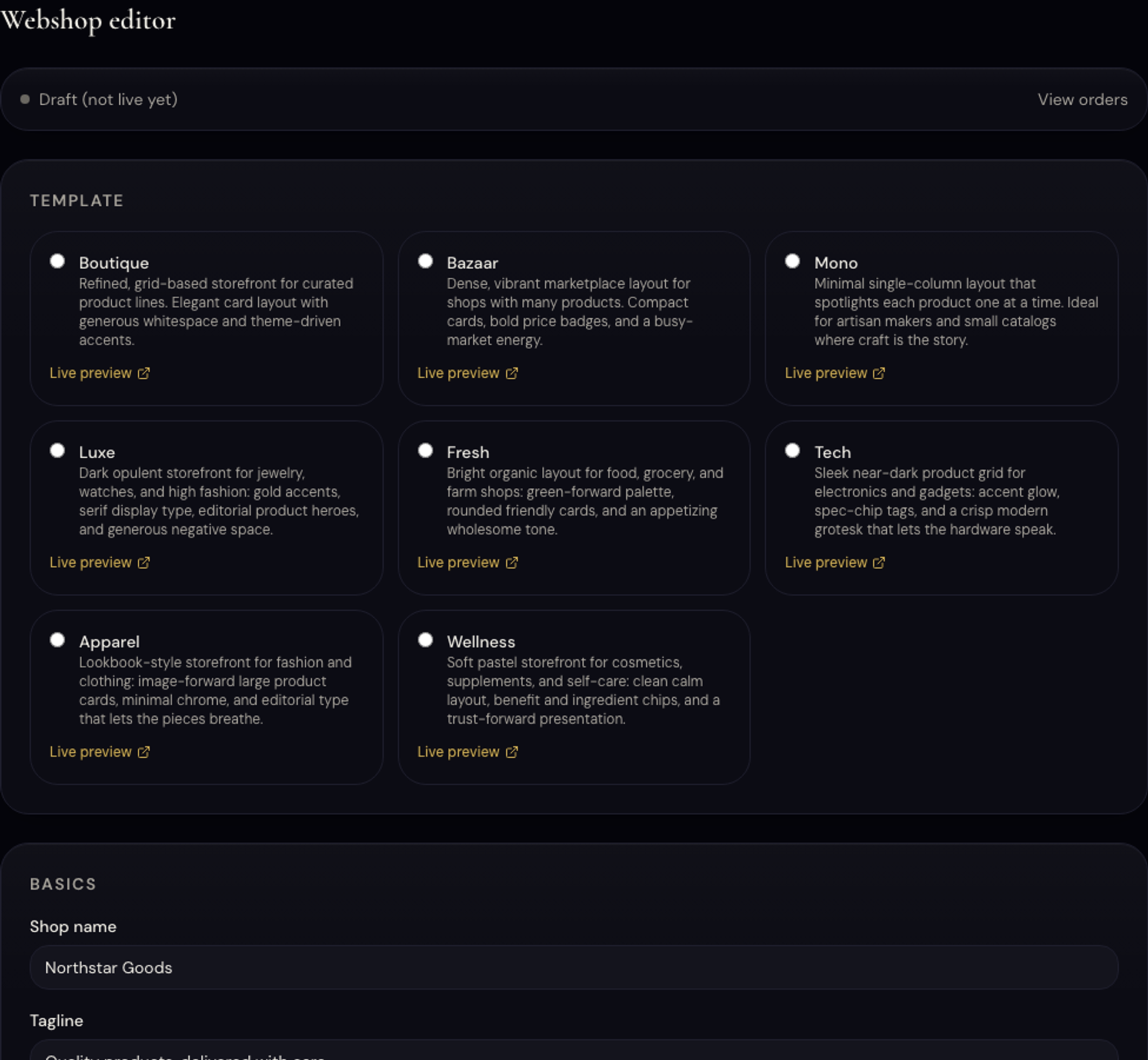
- 01
Állítsd be a bolt alapjait
Válassz sablont, nyelvet, pénznemet, logót, színeket, elérhetőséget, GYIK-et és bejelentési sávot.
A bejelentési sáv szállítási értékhatárhoz, időszakos ajánlathoz vagy szállítási információhoz ideális.
Kész, ha ezt a lépést a saját fiókodban elmentetted és ellenőrizted.
- 02
Add hozzá a valódi termékeket
Minden termékhez adj egyértelmű nevet, leírást, pozitív árat, képet, pénznemet és szükség esetén SKU-t.
A katalógus CSV-ként importálható és exportálható. Publikálás előtt ellenőrizd az importált adatokat.
Kész, ha ezt a lépést a saját fiókodban elmentetted és ellenőrizted.
- 03
Válaszd ki a rendelési módot
Az ajánlatkérő checkout rögzíti a vevő kérését. A Stripe checkout csak akkor vesz fel fizetést, ha a Stripe Connect fiókod készen áll.
Az ajánlatkérést soha ne kezeld fizetett rendelésként; a dashboard mindig a valódi státuszt mutatja.
Kész, ha ezt a lépést a saját fiókodban elmentetted és ellenőrizted.
- 04
Adj le tesztrendelést
Publikálj, nyisd meg a boltot privát ablakban, tegyél kosárba egy terméket, és menj végig a teljes checkout folyamaton biztonságos tesztadatokkal.
Ellenőrizd, hogy a rendelés megjelenik a dashboardon, és a visszaigazolás megfelel a kiválasztott rendelési módnak.
Kész, ha ezt a lépést a saját fiókodban elmentetted és ellenőrizted.
Most csináld meg a saját fiókodban
A dashboardon már a saját kódod és valódi beállításaid jelennek meg.