Apex Academy · 4 lépés
Weboldal beállítási útmutató
Válassz sablont, cseréld le a példaszövegeket, nézd meg előnézetben, majd csak ellenőrzés után publikáld.
- 01
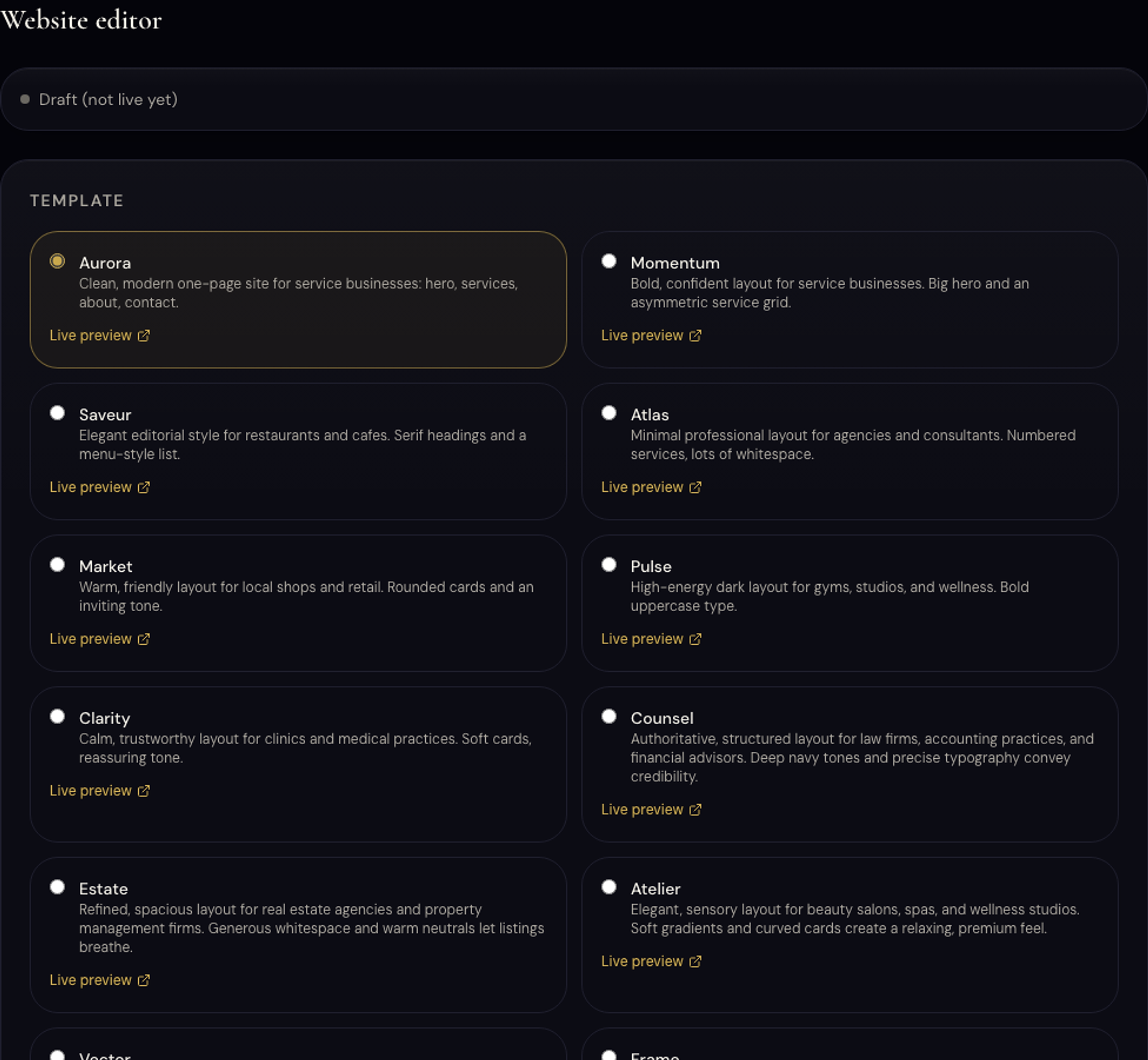
Válaszd ki a hozzád legközelebbi sablont
Nyisd meg a Weboldal szerkesztőt, és nézd meg a sablonokat. Azt válaszd, amelyik szerkezetben már most közel áll a vállalkozásodhoz.
Először a szolgáltatásokat, az elérhetőségeket és a fő ügyfélműveletet állítsd be; a színeket később is finomíthatod.
Kész, ha ezt a lépést a saját fiókodban elmentetted és ellenőrizted.
- 02
Cserélj le minden példatartalmat
Add meg a nevet, logót, fő üzenetet, bemutatkozást, szolgáltatásokat, telefont, emailt, címet, GYIK-et és a gomb szövegét.
A bejelentési sávba időszakos ajánlatot, ünnepi nyitvatartást vagy foglalási linket tegyél. Ha nincs fontos hír, hagyd üresen.
Kész, ha ezt a lépést a saját fiókodban elmentetted és ellenőrizted.
- 03
Ellenőrizd telefonon és asztali gépen
Mentsd a vázlatot, nyisd meg az előnézetet, és kattints végig minden gombot. Ne maradjon példaszöveg vagy hibás elérhetőség.
Az első képernyőből néhány másodperc alatt ki kell derülnie, mivel foglalkozol és hogyan lehet kapcsolatba lépni veled.
Kész, ha ezt a lépést a saját fiókodban elmentetted és ellenőrizted.
- 04
Publikáld és teszteld az éles címet
A publikálás nyilvánossá teszi a hosztolt weboldalt. Nyisd meg privát ablakban, és teszteld újra az elérhetőségeket.
Később ugyanitt szerkesztheted vagy visszaállíthatod vázlatra az oldalt.
Kész, ha ezt a lépést a saját fiókodban elmentetted és ellenőrizted.
Most csináld meg a saját fiókodban
A dashboardon már a saját kódod és valódi beállításaid jelennek meg.